2019년 6월 27일 목요일

2019년 6월 26일 수요일
Xcode change Provisioning Profile - 다른 프로비저닝 프로필 적용 (시스템 키체인 암호 입력 창 계속 뜨는 이슈 해결방법 포함) - @@ in Swift4.2.1 - Xcode 10.2.1
다른 프로비저닝 프로필을 가진 프로젝트를 빌드 할때 인증서 문제가 발생합니다.
이를 해결하기 위해선 프로젝트 만들시 사용된 프로비저닝 프로필을 Import 해서 빌드를 해야 합니다.
프로비저닝 프로필 두개 (개발용 배포용)과 인증서 파일 (.p12) 필요
* 프로비저닝 프로필을 만들때 디바이스의 UUID를 사용한다.
Xcode 실행 -> Windows -> Devices and simulators 로 들어가 UUID를 확인

그렇게 만들어진 프로비저닝 프로필 파일 두개와 인증서 파일 (p.12) 를 받았으면
Xcode를 실행하여 프로비저닝 프로필을 Import 한다.

그럼 붉은색 느낌표가 나타나면서 이슈가 발생하는데 이는 인증서 문제로 p.12 인증서 파일을 실행하여
인증서를 추가하면 해결 된다.
*총 세개의 인증서가 추가
Apple Worldwide Developer....
iPhone Developer:...
iPhone Distribution:..
Xcode를 다시 실행하면 이슈가 해결된걸 확인 할 수 있습니다.

이제 빌드를 시작하면 또 다른 이슈 아닌 이슈가 발생합니다.

키체인을 사용하기 위해 관리자 이름과 암호를 입력해야 하는데
입력을 하고 허용을 눌러도 계속 뜨게 됩니다. (계속 입력하면 없어진다는 말도 있습니다)
일단 유틸리티에서 ->"키체인 접근" 을 열어 시스템 키체인을 확인합니다
iOS Developer....
iOs Distributi...

라는 두개의 개인키가 추가 되어 있는것을 확인합니다.
*만약 없다면 빌드를 하여 두세번 정도 관리자 이름과 암호를 입력하고 키체인 접근 프로그램을 재실행
하면 추가 될 것입니다.
iOS Developer.... 개인 키를 열어 "접근제어" -> 모든 응용 프로그램이 이 항목.. 을 체크 -> 변경사항 저장 -> 관리자 이름과 암호 입력
"키체인 접근" 프로그램을 닫고 빌드를 하면 암호 입력창이 뜨지 않고 성공적으로 빌드가 됩니다.
이를 해결하기 위해선 프로젝트 만들시 사용된 프로비저닝 프로필을 Import 해서 빌드를 해야 합니다.
프로비저닝 프로필 두개 (개발용 배포용)과 인증서 파일 (.p12) 필요
* 프로비저닝 프로필을 만들때 디바이스의 UUID를 사용한다.
Xcode 실행 -> Windows -> Devices and simulators 로 들어가 UUID를 확인

그렇게 만들어진 프로비저닝 프로필 파일 두개와 인증서 파일 (p.12) 를 받았으면
Xcode를 실행하여 프로비저닝 프로필을 Import 한다.

그럼 붉은색 느낌표가 나타나면서 이슈가 발생하는데 이는 인증서 문제로 p.12 인증서 파일을 실행하여
인증서를 추가하면 해결 된다.
*총 세개의 인증서가 추가
Apple Worldwide Developer....
iPhone Developer:...
iPhone Distribution:..
Xcode를 다시 실행하면 이슈가 해결된걸 확인 할 수 있습니다.

이제 빌드를 시작하면 또 다른 이슈 아닌 이슈가 발생합니다.

키체인을 사용하기 위해 관리자 이름과 암호를 입력해야 하는데
입력을 하고 허용을 눌러도 계속 뜨게 됩니다. (계속 입력하면 없어진다는 말도 있습니다)
일단 유틸리티에서 ->"키체인 접근" 을 열어 시스템 키체인을 확인합니다
iOS Developer....
iOs Distributi...

라는 두개의 개인키가 추가 되어 있는것을 확인합니다.
*만약 없다면 빌드를 하여 두세번 정도 관리자 이름과 암호를 입력하고 키체인 접근 프로그램을 재실행
하면 추가 될 것입니다.
iOS Developer.... 개인 키를 열어 "접근제어" -> 모든 응용 프로그램이 이 항목.. 을 체크 -> 변경사항 저장 -> 관리자 이름과 암호 입력
"키체인 접근" 프로그램을 닫고 빌드를 하면 암호 입력창이 뜨지 않고 성공적으로 빌드가 됩니다.
iPhone has denied the launch request 이슈 해결
빌드중에 iPhone has denied the launch request .... 이런 이슈가 발생하는 경우
Commad + shift + k 눌러 프로젝트 클린을 해보세요 !
Commad + shift + k 눌러 프로젝트 클린을 해보세요 !
2019년 6월 19일 수요일
Could not locate device support files. 이슈 해결

디바이스의 iOS 버전이 높아 X code 앱 빌드 시 발생하는 오류!
해결 방법은 간단하다.
X code 를 업데이트 합니다 (업데이트가 귀찮으시면 해당 디바이스의 버전의 빌드 파일을 따로 다운로드하여 X code에 추가 해주는 방법도 있습니다)
"codesign wants to access key "access" in your key chain." 이슈 해결
"codesign wants to access key "access" in
your key chain.

X-code 앱 빌드 시 "Codesign 이 "Access" 키체인 액세스 하기위해 암호를 입력하라는 창이 계속 뜬다면 맥북 사용자 암호 입력 항상허용을 눌러주세요
2019년 6월 10일 월요일
swift 개발에 도움되는 사이트 모음
튜토리얼
https://github.com/ioscreator/ioscreator
https://developer.apple.com/library/archive/referencelibrary/GettingStarted/DevelopiOSAppsSwift/BuildABasicUI.html#//apple_ref/doc/uid/TP40015214-CH5-SW1
https://www.raywenderlich.com/ios
https://www.ioscreator.com/
https://jusung.gitbook.io/the-swift-language-guide/ (swift 한글 언어 문서)
라이브러리
https://www.cocoacontrols.com/
https://github.com/vsouza/awesome-ios
아래 참조 사이트에서 몇개 추린겁니다
참조사이트에서 더 유용한 사이트들이 많으니 꼭 들려서 확인 하시길 바래요~
참고 사이트 :
https://zeddios.tistory.com/162

2017년 10월 18일 수요일
Xcode 퀵헬프 사용 & 마크업 적용한 주석 사용
Xcode 에는 레퍼런스 문서의 요약된 내용을 보여주는 퀵헬프라는 기능이 있습니다.
코드작성중 레퍼런스 문서로 이동하지 않고 데이터타입이나 메서드 등의 간단한 정보를 확인할 수있는 아주 유용한 기능입니다.
option 키를 누른 상태로 클릭 or command + option + 2
통해 퀵헬프를 확인 가능합니다.
HelloError 위에 마우스 커서를 위치 한 후 단축키를 누르면 (command + option + / )

코드작성중 레퍼런스 문서로 이동하지 않고 데이터타입이나 메서드 등의 간단한 정보를 확인할 수있는 아주 유용한 기능입니다.
<퀵헬프 보기>
원하는 항목(변수, 상수, 함수, 메서드, 타입 등등) 위에 마우스 커서를 놓고option 키를 누른 상태로 클릭 or command + option + 2
통해 퀵헬프를 확인 가능합니다.
<마크업 형식에 따라 주석작성>
원하는 항목 (상수, 변수, 함수 등)에 마우스 커서를 위치한 후
command + option + /
ex)
enum HelloError : Error{
case noName
case unknown
}
/// <#Description#>
///
/// - noName: <#noName description#>
/// - unknown: <#unknown description#>
enum HelloError : Error{
case noName
case unknown
}
이렇게 마크업이 적용된 주석이 생성됩니다.
주석의 내용을 바꾸어 주고 퀵헬프 단축키를 누르면
/// 오류 타입의 열거형입니다.
/// - noName: 이름을 전달받지 못했을 때 발생하는 오류
/// - unknown: 알 수 없는 오류
enum HelloError : Error{
case noName
case unknown
}
원하는 항목 커서위치 > option 키를 누른 상태로 클릭 or command + option + 2

이렇게 퀵헬프 창에 나타납니다.
더 자세한 내용은 Markup Formatting Reference 를 참조하세요
출처 : 야곰님의 스위프트 프로그래밍
2017년 10월 16일 월요일
Swift 코드 테스트 할 수 있는 웹사이트 & 모바일
웹사이트
1. IBM Swift SandBox
https://swift.sandbox.bluemix.net/
: 플레이그라운드와 유사한 모습으로 스위프트 코드 작성 및 실행 가능
인기있는 스위프트 소스코드를 볼 수 있고 간단한 예제 소스 코드도 많음
2. 구름 IDE
https://ide.goorm.io/
: 국내의 클라우드 통합 개발 환경, 컨테이너를 생성하여 가상 리눅스 환경에서 프로젝트 관리가 가능하며, 별도의 플러그인 등을 설치하지 않고도 온라인에서 직접 빌드 및 실행 가능
리눅스 터미널 환경에서 스위프트 패키지 매니저를 사용할 수 있기 때문에 외부 라이브러리를 가져와서 프로젝트도 구현 할 수 있음.
회원 가입을 하면 내프로젝트를 반영구적으로 저장,관리 할 수 있음
스위프트 외에도 여러 프로그래밍 언어를 지원하며 Node.js, Spring, JSP, Arduino 등의 개발환경 제공
클라우드 서버에서 바로 웹 서비스를 실행하여 운영 할 수도 있습니다.
모바일
iPad 용 플레이그라운드
앱스토어에서 Swift Playgrounds 검색 하여 설치
아이패드에서 스위프트 코드를 작성하고 테스트해볼 수 있는 어플리케이션
출처 : 야곰님의 스위프트 프로그래밍 책
2017년 7월 12일 수요일
WWDC 2017 샘플코드 한번에 받기
터미널 실행 gem 을 설치 하고 아래 명령어 입력 (둘중하나)
$ gem install wwdcdownloader
$ sudo gem install wwdcdownloader
다운로드할 디렉토리를 지정하거나 해당 디렉토리로 이동후 wwdcdownloader 명령입력
$ wwdcdownloader [타겟디렉토리]
2017년 4월 11일 화요일

2017년 3월 24일 금요일
UIButton text & textColor 변경 @@ in Swift3 - Xcode 8.2 iOS 10
UIButton 텍스트 변경 및 텍스트 컬러 변경
- UIButton 텍스트 변경
editButton.setTitle("test", for: .normal)
- UIButton 텍스트 컬러 변경
editButton.setTitleColor(.clear, for: .normal)
editButton.setTitleColor(.clear, for: .normal)
- UIButton 백그라운드 컬러 변경
editButton.backgroundColor = UIColor.red
2017년 3월 7일 화요일
App name chage ( 앱 이름 변경) @@ in Swift3 - Xcode 8.2 iOS 10
App 이름 변경은 간단하다.
Xcode 의 project > Info 를 열어보면 아래 이미지 처럼 "Bundle display name" 항목이 있다
거기에 변경할 앱 이름을 넣어주면 된다.

Xcode 의 project > Info 를 열어보면 아래 이미지 처럼 "Bundle display name" 항목이 있다
거기에 변경할 앱 이름을 넣어주면 된다.

2017년 1월 27일 금요일
Number Pad 에 Done 버튼 추가하기 @@ in Swift3 - Xcode 8.2 iOS 10
TextField 타입중에 Number Pad 타입을 선택할 경우 Done 버튼이 없다
Done 버튼을 추가하고 터치 시 키보드가 사라지는 액션을 추가해보자
스토리보드에 UITextField 를 추가 하고 타입을 Number Pad 로 바꾼다음 아울렛을 추가한다
@IBOutlet weak var numberPad: UITextField!
그리고 UITextField의 아래 이미지처럼 액션을 추가한다

Event 가 Editing Did Begin 이다 다시 확인 하자
이제 액션함수에 TextField 가 나타나면 위에 Done 버튼을 넣는 코드를 넣는다.
@IBAction func TextFieldAction(_ sender: UITextField) {
let doneToolbar: UIToolbar = UIToolbar(frame: CGRect(x: 0, y: 0, width: UIScreen.main.bounds.width, height: 50))
doneToolbar.barStyle = UIBarStyle.blackTranslucent
let flexSpace = UIBarButtonItem(barButtonSystemItem: UIBarButtonSystemItem.flexibleSpace, target: nil, action: nil)
let done: UIBarButtonItem = UIBarButtonItem(title: "Done", style: UIBarButtonItemStyle.done, target: self, action: #selector(doneButtonAction))
let items = NSMutableArray()
items.add(flexSpace)
items.add(done)
doneToolbar.items = items as? [UIBarButtonItem]
doneToolbar.sizeToFit()
self. numberPad.inputAccessoryView = doneToolbar
}
Done 버튼을 눌렀을때 키보드창이 사라지는 함수
items.add(flexSpace)
items.add(done)
doneToolbar.items = items as? [UIBarButtonItem]
doneToolbar.sizeToFit()
self. numberPad.inputAccessoryView = doneToolbar
}
Done 버튼을 눌렀을때 키보드창이 사라지는 함수
func doneButtonAction(){
self. numberPad.resignFirstResponder()
}
2017년 1월 26일 목요일
버튼 (UIButton) 의 @IBAction 을 함수로 호출하기 @@ in Swift3 - Xcode 8.2 iOS 10
스토리보드에서 UIButton을 추가 후 Action과 아울렛, 터치 이벤트를 설정하고 추가하게 되면
아래처럼 추가된다.
@IBOutlet weak var testButton : UIButton!
testButton.sendActions(for: .touchUpInside)
아래처럼 추가된다.
@IBOutlet weak var testButton : UIButton!
@IBAction func ButtonAction(_ sender: Any){
print("Action Start")
}
스토리보드 상에서 UIButton 을 직접 터치 하지 않고 "Action Start"를 호출하기 위해선
아래처럼 쓰면 된다.
위 함수를 호출 시 "Action Start" 가 호출 되는것을 확인 할 수 있다.
2016년 2월 17일 수요일
Google Blogger ( 구글 블로그) 우클릭 드래그 방지
우클릭 방지
설정페이지 테마 -> HTML편집으로 이동하여 HTML 편집화면을 띄웁니다.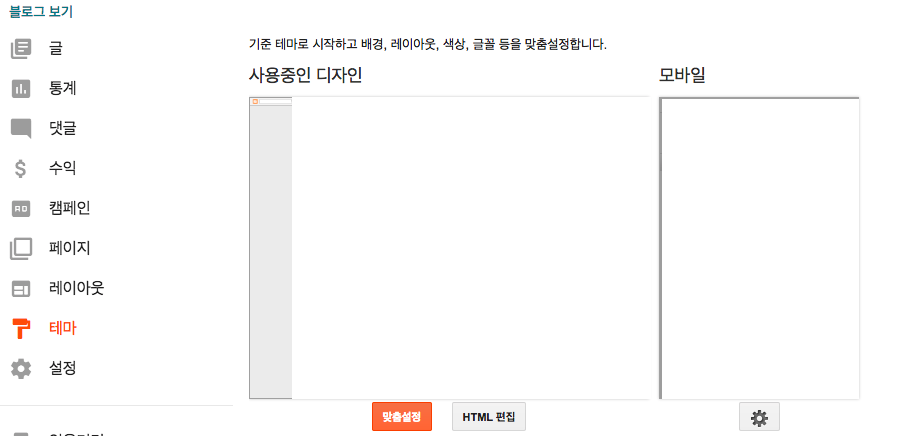
Ctrl+F(문맥 찾기 기능)로 </body> 를 찾은 후
그 바로 위에
 <script language=javascript>
 <!--

 var message="";

 function clickIE()
 {
  if (document.all) {
   (message);return false;}
 }

 function clickNS(e)
 {
 if (document.layers||(document.getElementById&&!document.all)) {
  if (e.which==2||e.which==3) {(message);return false;}}
 }

 if (document.layers){
  document.captureEvents(Event.MOUSEDOWN);document.onmousedown=clickNS;}
 else{
  document.onmouseup=clickNS;document.oncontextmenu=clickIE;}
 document.oncontextmenu=new Function("return false")

 // -->
 </script>
드래그 방지
설정페이지 테마 -> 맞춤설정 -> 고급으로 이동합니다.
고급 메뉴 중 'CSS추가'를 통해서 코드를 삽입합니다

해당 코드는 아래와 같습니다.
 html, body, div, span, object,
 form, input, h1, h2, button, label, a, img {
  -moz-user-select: none;
  -ms-user-select: none;
  -webkit-user-select: none;
  /* this will work for QtWebKit in future */
  -webkit-user-drag: none;
 }

 input[type=text] {
  -moz-user-select: text;
  -webkit-user-select: text;
 }
피드 구독하기:
글 (Atom)
추천 게시물
애플 개발자 등록방법 2016년 5월 8일 기준!!
애플 개발자 등록 절차 1. 개발자 등록 페이지 이동 애플 개발자 로그인 > Account 페이지 이동 > 하단 영역 클릭 (이미지 참조) >> Enroll 클릭 >> 무조건 승인!! ...

-
PHImageManager를 이용한 앨범의 Thumbnail 로 이용할 사진 이미지 불러오기 <참조> https://developer.apple.com/reference/photos/phimagemanager 앨범 리스트에서 ...
-
UIButton 텍스트 변경 및 텍스트 컬러 변경 - UIButton 텍스트 변경 editButton.setTitle("test", for: .normal) - UIButton 텍스트 컬러 변경 edi...
-
 [애플리케이션의 상태] not running 사용자에 의해 아직 애플리케이션이 실행되고 있지 않거나 이미 실행된 후 사용자 혹은 운영체제에 의해 종료된 상태 foreground 애플리케이션이 현재 사용자에게 보여지고 있는 상태, 오직 ...