레이블이 UITextField인 게시물을 표시합니다. 모든 게시물 표시

2017년 6월 22일 목요일

UITextView & UITextField Return button (keyboard 닫기) @@ in Swift3 - Xcode 8.2 iOS 10

UITextView & UITextField  에서 텍스트를 쓰고난 후 키보드를 사라지게 하는 방법
둘다 방법은 같다


 UITextView

1) UITextViewDelegate 추가


class DetailViewController: UIViewController, UITextViewDelegate {
               ...
}

2) UITextViewDelegate  상속 받기

@IBOutlet weak var story_textView: UITextView!

override func viewDidLoad() {
  super.viewDidLoad()

  story_textView.delegate = self
}

3) 함수 추가

func textView(_ textView: UITextView, shouldChangeTextIn range: NSRange, replacementText text: String) -> Bool {
  if (text == "\n") {
    textView.resignFirstResponder()
  } else {
  }
  return true
} 

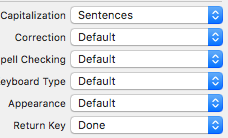
4) 스토리보드 내 TextView 의 설정 값에서 리턴키 값을  Done 로 변경


UITextField


1) UITextFieldDelegate 추가

class DetailViewController: UIViewController,  UITextFieldDelegate {
...

}

2) UITextViewDelegate  상속 받기

@IBOutlet weak var story_textfield: UITextField!

override func viewDidLoad() {
  super.viewDidLoad()

  story_textfield.delegate = self
}

3) 함수 추가

func textFieldShouldReturn(_ textField: UITextField) -> Bool {

textField.resignFirstResponder()

return true

}

4) 스토리보드 내 TextField 의 설정 값에서 리턴키 값을  Done 로 변경


2017년 1월 27일 금요일

Number Pad 에 Done 버튼 추가하기 @@ in Swift3 - Xcode 8.2 iOS 10


TextField 타입중에 Number Pad 타입을 선택할 경우 Done 버튼이 없다
Done 버튼을 추가하고 터치 시 키보드가 사라지는 액션을 추가해보자

스토리보드에 UITextField 를 추가 하고 타입을 Number Pad 로 바꾼다음 아울렛을 추가한다

@IBOutlet weak var numberPad: UITextField!


그리고 UITextField의 아래 이미지처럼 액션을 추가한다 

Event 가 Editing Did Begin 이다 다시 확인 하자

이제 액션함수에  TextField 가 나타나면 위에 Done 버튼을 넣는 코드를 넣는다.

@IBAction func TextFieldAction(_ sender: UITextField) {
  let doneToolbar: UIToolbar = UIToolbar(frame: CGRect(x: 0, y: 0, width:   UIScreen.main.bounds.width, height: 50))
  doneToolbar.barStyle = UIBarStyle.blackTranslucent
  let flexSpace = UIBarButtonItem(barButtonSystemItem: UIBarButtonSystemItem.flexibleSpace, target: nil, action: nil)
  let done: UIBarButtonItem = UIBarButtonItem(title: "Done", style: UIBarButtonItemStyle.done, target: self, action: #selector(doneButtonAction))
  let items = NSMutableArray()
  items.add(flexSpace)
  items.add(done)
  doneToolbar.items = items as? [UIBarButtonItem]
  doneToolbar.sizeToFit()
  self. numberPad.inputAccessoryView = doneToolbar
}


Done 버튼을 눌렀을때 키보드창이 사라지는 함수

func doneButtonAction(){
self. numberPad.resignFirstResponder()
}


추천 게시물

애플 개발자 등록방법 2016년 5월 8일 기준!!

애플 개발자 등록 절차 1. 개발자 등록 페이지 이동    애플 개발자 로그인 > Account 페이지 이동 > 하단 영역 클릭 (이미지 참조)   >> Enroll 클릭 >> 무조건 승인!! ...