2016년 11월 15일 화요일

Swift3 AdMob (애드몹) 적용 @@ in Swift3 - Xcode 8.0 iOS 10

앱에 AdMob 적용 시 준비해야할 사항

1. AdMob 가입 

2. AdMob 적용할 앱

3. GoogleMobileAds.framework

AdMob 가입 절차를 따르다 보면 GoogleMobileAds.framework 다운로드까지 할 수 있다.
AdMob에 가입했으면 앱을 등록 하고 광고를 만들어준다.

제대로 했다면 아래 이미지 처럼 광고가 추가 되었음을 확인 할 수 있다.


Xcode 에 GoogleMobileAds.framework 를 추가하고 코드를 입력한다


import UIKit
// GoogleMobileAds 추가
import GoogleMobileAds
// Delegate 추가


class ViewController: UIViewController, GADBannerViewDelegate {
// Main.storyboard 에서 뷰를 생성하여 아울렛을 사용해도 상관 없다
let bannerView: GADBannerView = GADBannerView(adSize: kGADAdSizeSmartBannerPortrait)
// adSize의 경우 여러모드를 제공하니 확인하여 필요한 모드를 사용한다

  override func viewDidLoad() {
    super.viewDidLoad()
    bannerView.delegate = self
    // 광고 단위 ID 를 넣으면 된다
    bannerView.adUnitID = "ca-app-pub-6xxxxxxxx60/1xxxxxxx34"
    bannerView.rootViewController = self
    let gadRequest:GADRequest = GADRequest()
    gadRequest.testDevices = [kGADSimulatorID]
    bannerView.load(gadRequest)
    // 배너뷰 사이즈 설정
    bannerView.frame = CGRect(x: 0, y: view.bounds.height - bannerView.frame.size.height, width: bannerView.frame.size.width, height: bannerView.frame.size.height)
    self.view.addSubview(bannerView)
  }
}


2016년 11월 10일 목요일

guard 구문 사용 @@ Swift3.0

guard 구문

if 구문과 마찬가지로 주어진 표현식의 결과가 참인지 거짓인지에 따라 구문의 실행 여부를 결정짓는 방식의 조건문입니다.
if 구문과의 차이점은  guard 구문에는  else 블록이 필수이지만, 표현식의 결과가 참일 때 실행되는 블록이 없다는 점입니다.

guard 구문은 주로 후속 코드들이 실행되기 전에 반드시 특정 조건을 만족하는지 확인하는 용도로 사용합니다. 다시 말해 guard 구문은 특정 조건을 만족하지 않은 채 후속 코드를 실행하면 심각한 오류가 발생하는 경우, 그 대신 전체 구문을 조기 종료하기 위한 목적으로 사용됩니다.
따라서 guard 구문의 else 블록을 작성할 때에는 이후의 코드가 더 진행되지 않게 처리하는 작업이 필요합니다. 주로 함수나 메소드에서 return 구문이 이 역할을 합니다

<표현식>
guard 특정 조건 또는 표현식 else{
        실행할 구문(조건 또는 표현식의 결과가 false일 때)
}
 
<예제 코드>
func divide(base:Int){
    
    guard base != 0 else{
     print("x")
        return
    }
    let resutl  = 100 / base
    print(resutl)
    
}
divide(base: 0)  // "x"

divide(base: 20) // 5

2016년 11월 9일 수요일

Today Extension (widget) 연결된 App 열기 @@ in Swift3.0

Today Extension (widget)이 실행되고 storyboard 가 나타났을때
View 나 button 을 클릭하여 연결된 앱을 열고자 할때 사용하는 방법이다.

일단 extensionContext 속성을 사용해야한다
일단 Today Extension 을 생성 했다는 가정하에 설명하도록 하겠다
Today Extension에서 앱을 실행하기 위해선  해당 앱의 CFBundleURLSchemes 값을 정의 해야한다
일단 해당앱의 Info.plist 파일을 Source Code 로 연다


위 이미지 처럼 코드를 추가해준다
설명하자면  앱을 식별할 수 있도록 App 의 URLName 과  URLSchemes 을 선언해주는 것이다
Today Extension 에서 아래 함수 (openApp()) 를 호출할 수 있도록 버튼이나 뷰를 만들고
TodayViewController 에 아래 메소드를 추가한다

func openApp(_ sender: AnyObject) {
    // UrlName = com.Tester.openApp    <ㄱ
    // URLSchemes = openApp            <-  두값이 같아야함
    let url:NSURL? = NSURL(string: "openApp:")  
    // : <- 잊지말고 붙여넣자

    if let appurl = url{

    self.extensionContext!.open(appurl as URL, completionHandler: nil)

    }

}

다시 빌드하여 View 나 button을 터치하여 테스트하면 앱이 열리는 것을 확인 할 수 있다.


2016년 11월 8일 화요일

Today Extension View(.compact, .expanded) Size Change (Widget Extension height 값 바꾸는 방법) @@ in Swift3 - Xcode 8.0 iOS 10

swift 3에서는 widget의 DisplayMode 에 따라 높이 값이 조절 된다
모드는 2가지로 나뉜다 

.compact (defult) : 높이값이 정해져 있어 조절 불가능 (110px)
.expanded : 자신이 높이값을 정할수 있다  단, Show more / less 버튼이 활성화 된다

 DisplayMode 를 expanded 로 하고 싶다면 TodayViewController.swift 에 아래 코드를 추가 해준다

override func viewDidLoad() {
  super.viewDidLoad()
  self.extensionContext?.widgetLargestAvailableDisplayMode = NCWidgetDisplayMode.expanded
}

그리고 아래 메소드를 추가해준다


func widgetActiveDisplayModeDidChange(_ activeDisplayMode: NCWidgetDisplayMode, withMaximumSize maxSize: CGSize){
  if (activeDisplayMode == NCWidgetDisplayMode.compact) {
  // Show less
  self.preferredContentSize = maxSize; // 110 px
  } else {
  // Show more
  self.preferredContentSize = CGSize(width: maxSize.width, height: 200)
} }


빌더해서 Show Less / Show More 버튼을 눌러서 뷰 사이즈가 바뀌는것을
확인해보자

2016년 11월 1일 화요일

photoLibrary 접근 시 발생하는 이슈 @@ in Swift3 - Xcode 8.0 iOS 10

iOS 10으로  업데이트 되면서 사용자 데이터 접근 시 변경된 내용이 있다

예를 들어 사용자의 photoLibrary 에 접근 시  이슈가 발생 한다

<이슈 내용>
This app has crashed because it attempted to access privacy-sensitive data without a usage description. The app's Info.plist must contain an NSPhotoLibraryUsageDescription key with a string value explaining to the user how the app uses this data.This app has crashed because it attempted to access privacy-sensitive data without a usage description. The app's Info.plist must contain an NSPhotoLibraryUsageDescription key with a string value explaining to the user how the app uses this data. 


업데이트가 되면서 사용자 데이터 접근하려면 사용목적을 따로 입력해야 한다

photoLibrary 경우 접근을 하려면 NSPhotoLibraryUsageDescription키를 사용한다.

Info.plist파일을 열어
위 이미지 처럼 Key 값을 추가 하고 사용목적을 입력한다

앱을 실행하여 photoLibrary 에 접근 하면 이슈가 해결되고 알럿창이 뜬다

photoLibrary 외에도  미디어 라이브러리, 카메라, 연락처, 위치정보 등 사용자 데이터에 접근 시 필수적으로 사용목적을 입력해야한다.


아직 정확한 원인이 파악되지 않았으나 Library 접근하는 view에서  디버깅 시 아래 같은  이슈가 발생하는 경우가 있다

<이슈 내용>
Class PLBuildVersion is implemented in both /Applications/Xcode.app/Contents/Developer/Platforms/iPhoneSimulator.platform/Developer/SDKs/iPhoneSimulator.sdk/System/Library/PrivateFrameworks/AssetsLibraryServices.framework/AssetsLibraryServices (0x1198125910) and /Applications/Xcode.app/Contents/Developer/Platforms/iPhoneSimulator.platform/Developer/SDKs/iPhoneSimulator.sdk/System/Library/PrivateFrameworks/PhotoLibraryServices.framework/PhotoLibraryServices (0x11c77c210). One of the two will be used

임시방편으로 아래코드처럼  AssetsLibrary framework를 import 해주면 디버깅에서 아래오류를 없앨수 있다

import AssetsLibrary 


2016년 10월 24일 월요일

Core Data, NSManagedObjectContext (Save the Data, Retrieve the Data) 사용 @@ in Swift3 - Xcode 8.0 iOS 10

오늘은 Core Data의 ManagedObject 에 데이터 저장 및 가져오기를 하도록 하겠습니다.

1.CoreData 프레임워크 import


2. ManagedObjectContext 얻기

Swift2.x
-------------------------------------------------------------------------------
let appDelegate = UIApplication.shared.delegate as! AppDelegate
let managedContext = appDelegate.managedObjectContext
==================================================================

Swift3
-------------------------------------------------------------------------------
let appDelegate = UIApplication.shared.delegate as! AppDelegate
let managedContext = appDelegate.persistentContainer.viewContext
==================================================================

ManagedObjectContext 값을 getContext () 함수에 리턴 하도록 하자
-------------------------------------------------------------------------------
func getContext () -> NSManagedObjectContext {
   let appDelegate = UIApplication.shared.delegate as! AppDelegate
   return appDelegate.persistentContainer.viewContext
}
==================================================================

3. ManagedObject 에 데이터 저장 (Save the Data)
-------------------------------------------------------------------------------
func SaveData (nameC: String, ageC: Int) {
   //ManagedObjectContext 불러오기
   let context = getContext()
   //entity 설정
   let entity = NSEntityDescription.entity(forEntityName: "Item", in: context)
   let Itmes = NSManagedObject(entity: entity!, insertInto: context)
   //entity 값 설정 key 값 == entity 속성값 이름
   Itmes.setValue(nameC, forKey: "name")
   Itmes.setValue(ageC, forKey: "age")


// 객체 저장 하기
  do {
     try context.save()
     print("saved!")
     } catch let error as NSError {
        print("Could not save \(error), \(error.userInfo)")
  } catch {
     }
}

==================================================================

4. ManagedObject 에 데이터 가져오기 (Retrieve the Data)
-------------------------------------------------------------------------------
func getData () {
    //entity값에 대한 fetch request 생성
    let fetchRequest: NSFetchRequest<Item> = Item.fetchRequest()
 do {
    // 결과값 담기
    let searchResults = try getContext().fetch(fetchRequest)
    // for 문을 이용하여 Key 값에 대한 Value 값 가져오기
    for Items in searchResults as [NSManagedObject] {
    print("\(Items.value(forKey: "name"))")
    print("\(Items.value(forKey: "age"))")
    }
 } catch {
    print("Error with request: \(error)")
 }
}
==================================================================

Core Data, NSManagedObjectContext (Save the Data, Retrieve the Data) 생성 @@ in Swift3 - Xcode 8.0 iOS 10

1. 프로젝트 생성 및 Entity Description 만들기
* Use Core Data  체크!!


프로젝트가 생성되면<projectname> .Xcdatamodeld 파일을 선택 합니다.


하단의 Add Entity 버튼을 클릭하여 새로운 Entity 를 만듭니다
저는 "Item" 이라는 Entity를 만들었습니다.
* 주의 해야할 점은 Entity 이름의 첫 글자는 대문자로 해야 오류가 발생하지 않습니다.


Attribute 를 추가 하기 위해  " + " 나 하단의 Add Attribute 버튼을 누른다
Attribute 는 속성과 타입, 옵션등을 입력해야 한다.

Attribute 에 String 타입의 "name" 과 Integer 32 타입의 "age" 를 추가 하였다

2. NSManagedObject 하위 클래스 만들기

Entity 정의가 끝났다면 Entity에 대한 새로운 NSManagedObject를 생성해야한다.
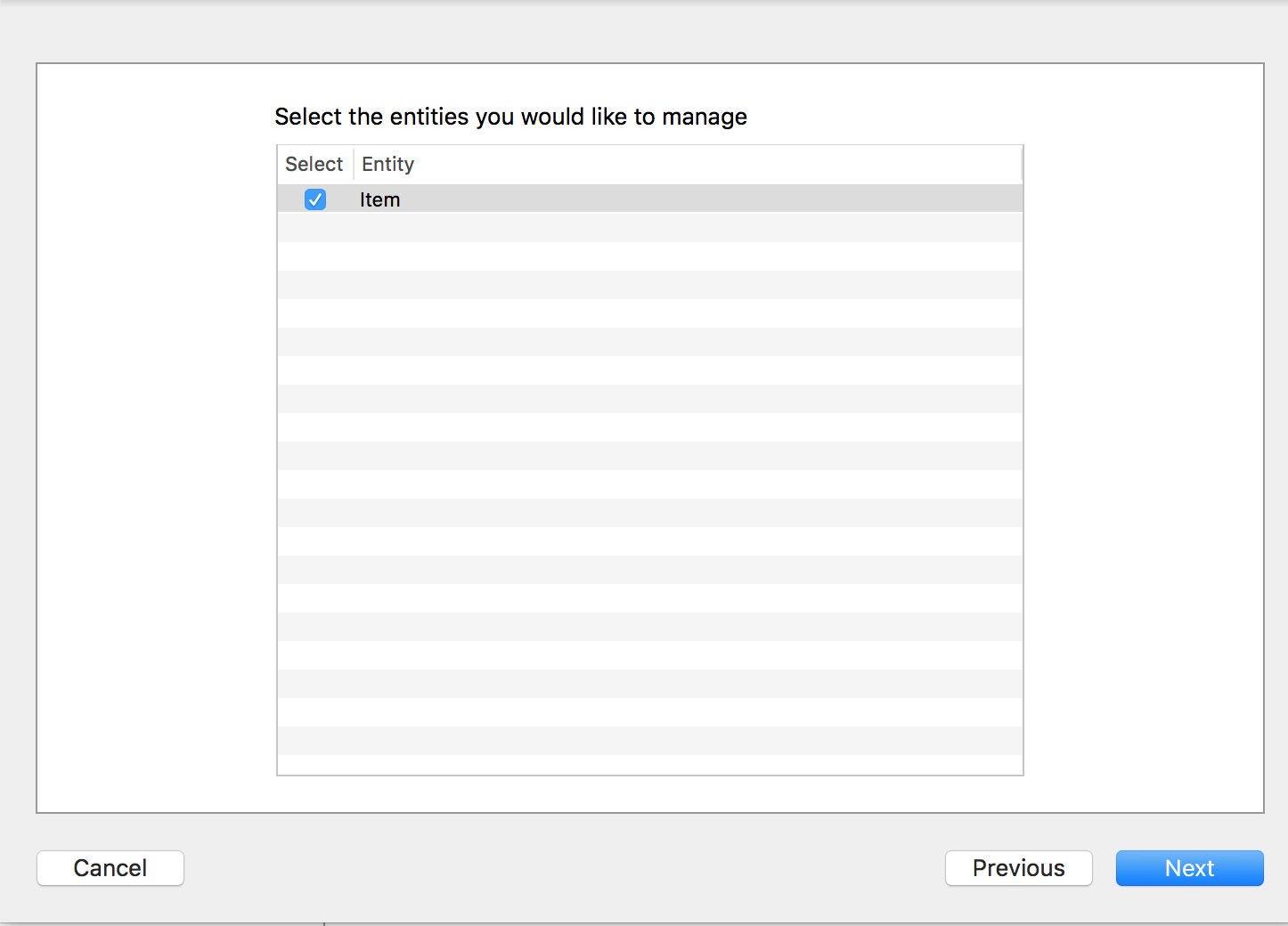
Xcode -> Editor -> Create NSManagedObject Subclass... 메뉴를 선택 한다.


다음창이 뜨면 Entity 체크를 확인하고 Next 클릭

또 Next 클릭

완료가 되면 파일이 추가 된것을 확인할 수 있다.


파일을 확인해보면

NSManagedObject 하위 클래스 만들기 까지 완료 하였다 
Core Data, NSManagedObjectContext (Save the Data, Retrieve the Data) 사용  - 2
에서 NSManagedObject 저장하기와  가져오기 내용을 정리하도록 하겠다.


추천 게시물

애플 개발자 등록방법 2016년 5월 8일 기준!!

애플 개발자 등록 절차 1. 개발자 등록 페이지 이동    애플 개발자 로그인 > Account 페이지 이동 > 하단 영역 클릭 (이미지 참조)   >> Enroll 클릭 >> 무조건 승인!! ...